Last updated on יולי 27th, 2026 at 12:09 pm
לפני שמתחילים
המדריך הזה מסביר איך לחפש, לסנן, להתאים את העמודות ולערוך נתונים ישירות מתוך הטבלאות החדשות. אפשר לקרוא ברצף, או לקפוץ ישר לחלק הרלוונטי:
- 1. חיפוש וסינון — איך למצוא בדיוק את השורות שאתם מחפשים.
- 2. הצגה והסתרה של עמודות — איך להתאים את הטבלה לעצמכם.
- 3. עריכה ישירה מתוך הטבלה — איך לערוך רשומה בלי לצאת מהעמוד.
1. חיפוש וסינון
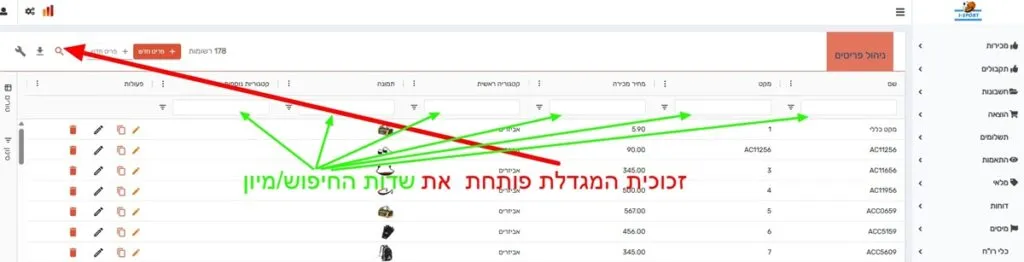
מעל כל טבלה יש סרגל כלים קטן. לחיצה על סמל הזכוכית המגדלת מפעילה שורת סינון דקה מתחת לכותרות העמודות. לחיצה נוספת מסתירה אותה שוב.
כשהשורה מוצגת, אפשר להקליד בתיבה שמתחת לכל עמודה — הטבלה תצטמצם תוך כדי הקלדה. סוג ההתאמה תלוי בסוג העמודה:
- עמודות טקסט (שם, תיאור, מק"ט) — מחפש כל שורה שהמכילה את מה שהקלדתם. לחיצה על סמל הסינון הקטן בתוך התיבה פותחת אפשרויות נוספות: "מתחיל ב-", "שווה ל-", "לא מכיל" וכו'.
- עמודות מספריות (מחיר, כמות, סכומים) — הקלדת מספר תחפש התאמה מדויקת, ובתפריט הסינון אפשר לבחור "גדול מ-", "קטן מ-" או טווח (שתי תיבות: מ-/עד).
- עמודות תאריך — לחיצה על התיבה פותחת לוח שנה, או שאפשר לבחור "לפני", "אחרי" או טווח תאריכים.
אפשר לסנן כמה עמודות בו-זמנית — הטבלה תציג רק שורות שמתאימות לכל התנאים יחד (למשל שם מכיל "כהן" וגם יתרה גדולה מ-100).
לניקוי סינון בעמודה מסוימת — פשוט מוחקים את מה שהקלדתם בתיבה שלה. לאיפוס כללי — לוחצים שוב על הזכוכית המגדלת, וכל שורת הסינון נעלמת יחד עם כל התנאים.
2. הצגה והסתרה של עמודות
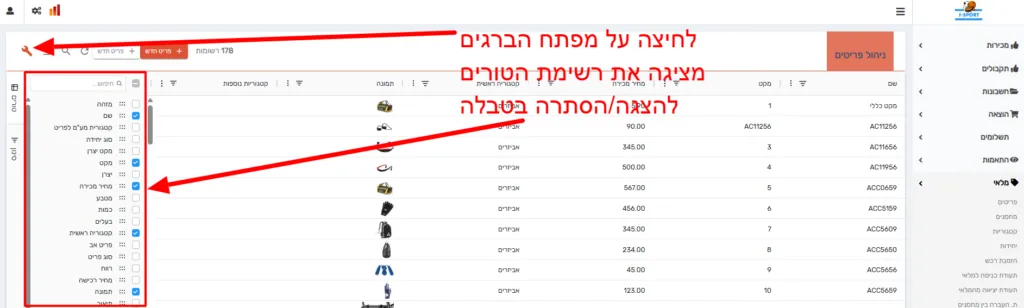
סמל המפתח ברגים (השמאלי ביותר בסרגל הכלים) פותח את פאנל "עמודות" — אותו פאנל שאפשר לפתוח גם דרך הלשונית "עמודות" בפס הצדדי שבקצה הטבלה.
בפאנל הזה:
- כל עמודה מופיעה עם תיבת סימון — הסירו סימון כדי להסתיר עמודה, סמנו כדי להציג אותה מחדש.
- אפשר לגרור עמודה במעלה/מורד הרשימה כדי לשנות את סדר ההופעה שלה בטבלה.
- יש גם קיצורי דרך למעלה הפאנל: "הצג הכל" / "הסתר הכל".
לצד לשונית "עמודות" יש גם לשונית "סינון" באותו פס צדדי — פאנל חלופי שמציג את כל העמודות ברשימה אחת נוחה עם תיבת סינון לצד כל אחת, בלי צורך לפתוח את שורת הסינון הצפה שתוארה למעלה.
שינויים שאתם עושים כאן (עמודות מוסתרות, סדר, רוחב) נשמרים — סמל ה"טיונר" (מחוגי הכיוונון) שליד סמל הייצוא שומר את הפריסה הנוכחית כך שהיא תישאר גם בפעם הבאה שתפתחו את הטבלה.
3. עריכה ישירה מתוך הטבלה
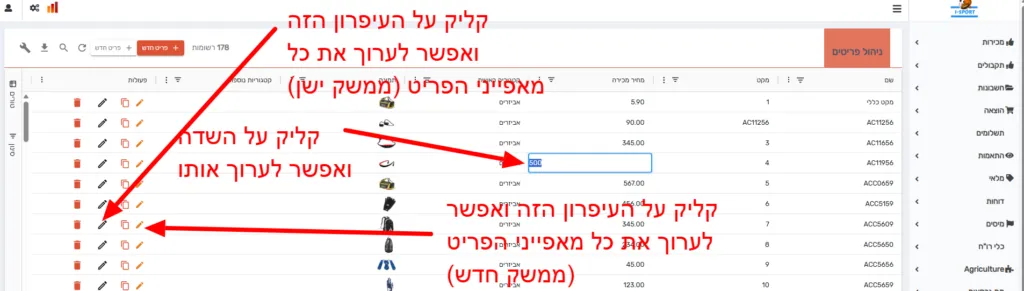
יש שתי דרכים לערוך רשומה בלי לצאת מהטבלה:
- עריכה בתא בודד — לחיצה אחת על תא בעמודה הניתנת לעריכה הופכת אותו לשדה עריכה: תיבת טקסט, תפריט נפתח, בורר תאריך וכו', לפי סוג העמודה. Enter שומר, Esc מבטל.
- עריכה של כל השורה — בעמודת "פעולות" (בצד השורה) יש סמל עיפרון שפותח חלונית עריכה קטנה לכל השורה בלי לעזוב את הדף. לצידו סמל שכפול (⧉) שיוצר רשומה חדשה על בסיס השורה הקיימת — נוח כשרוצים ליצור רשומה דומה במהירות.