Last updated on ינואר 19th, 2026 at 06:50 am
התאמה עצמית של הדשבורד (מסך הפתיחה) החדש בתוכנה
כל משתמש יכול להתאים את הדשבורד החדש לעצמו. אפשר :
- להוסיף/לגרוע ווידג'טים.
- להזיז אותם ממקום למקום.
- לשנות את גודלם.
- לשמור את השינויים שביצע בדשבורד לעצמו.
- ניתן לקבוע איזה קיצורי דרך יופיעו בווידג'ט של קיצורי הדרך (להוסיף/לגרוע/לערוך את שם קיצור הדרך/לערוך את העמוד אליו יוביל קיצור הדרך (כולל למיקומי אינטרנט מחוץ לתוכנה!)). הסבר נפרד לנושא זה בקישור הזה.
במאמר מוסגר, ראוי לציין, שהמשתמש יכול להגדיר לעצמו את הדשבורד, בתנאי שמשתמש שמוגדר כ"מנהל מערכת" לא הגדיר זאת עבורו בממשק הניהול העומד לרשותו. אם זה נקבע על ידי מנהל המערכת, משתמש בעל תפקיגד נמוך מ"מנהל מערכת" בדרגה, לא יראה את כפתור עריכת הדשבורד ולכן לא יוכל לבצע בו התאמה עצמית. מנהל מערכת שמעונין לקבוע לעובדים שלו מה הם זכאים לראות בדשבורד נא להיכנס לקישור זה.
על מנת לבצע שינויים בדשבורד של המשתמש שלך עצמך יש להגיע למסך הדשבורד (הקלקה על הלוגו של העסק בפינה הימנית עליונה של התוכנה), להיכנס למצב עריכה באמצעות לחיצה על גלגל שיניים חום בפינה השמאלית עליונה.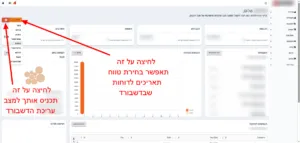
במצב עריכה אפשר:
- להוסיף ווידג'טים: תופיע רשימת ווידג'טים זמינים, כל ווידג'ט יופיע בצורת כפתור שמו והסימן + הקלקה על הכפתור תוסיף את הווידג'ט הנבחר כשהוא בגודל קטן מאוד לתחתי המסך יש לגלול למטה ולכוון אותו לגודל הרצוי.
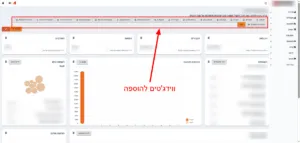
- כיוון הווידג'ט לגודל הרצוי: לתפוס את הפינה הימנית התחתונה המודגשת בשחור באמצעות הסמן של העכבר ולגרור ימינה ולמטה עד שמגיעים לגודל הרצוי ולאחר מכן למקם אותו במקום הרצוי.
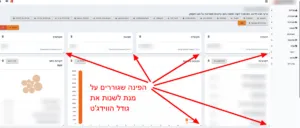
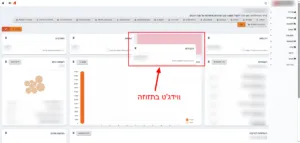
- שינוי מיקום הווידג'ט: להקליק בכל מקום על גבי הווידג'ט ולהזיז את העכבר עד שהוא מגיע למיקום הרצוי ואז לשחרר.
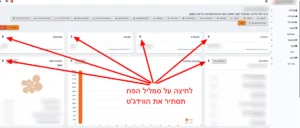
- הסרה של ווידג'ט: ללחוץ על סמליל פח אשפה המופיע בפינה השמאלית-עליונה של כל ווידג'ט.
- לשמור את השינויים: באמצעות לחיצה על V למעלה משמאל הדשבורד יתקבע עם הווידג'טים לפי ההגדרות שלך.
- לכוון את תאריך הדוחות שבווידג'טים: ללחוץ על הכפתור הכתום עם הטקסט לצד גלגל השיניים הכתום ולבחור טווח תאריכים מבוקש.